<acronym id="8hwbf"></acronym>
<bdo id="6kumk"></bdo>
<noscript id="6kumk"></noscript>
如若轉載,請注明出處:http://www.fhwqp.cn/product/28.html
更新時間:2026-03-20 09:23:27
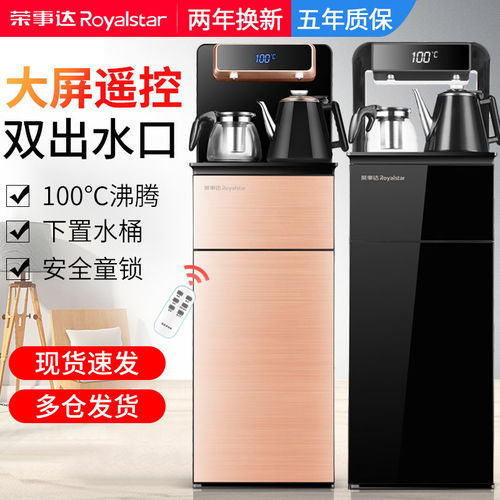
榮事達飲水機茶吧機家用立式下置水桶冷熱小型多功能辦公室飲水器
美國大學熬夜最厲害的專業top10 就問你敢不敢選
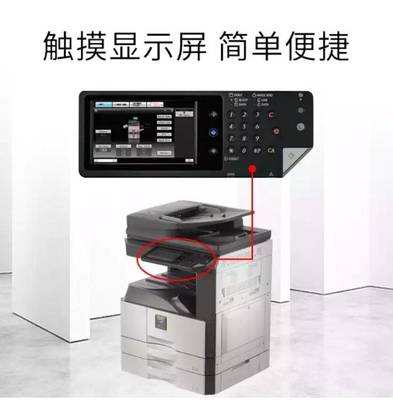
自由辦公,夏普又一創新之作:夏普MX-M2658NV數碼復印機
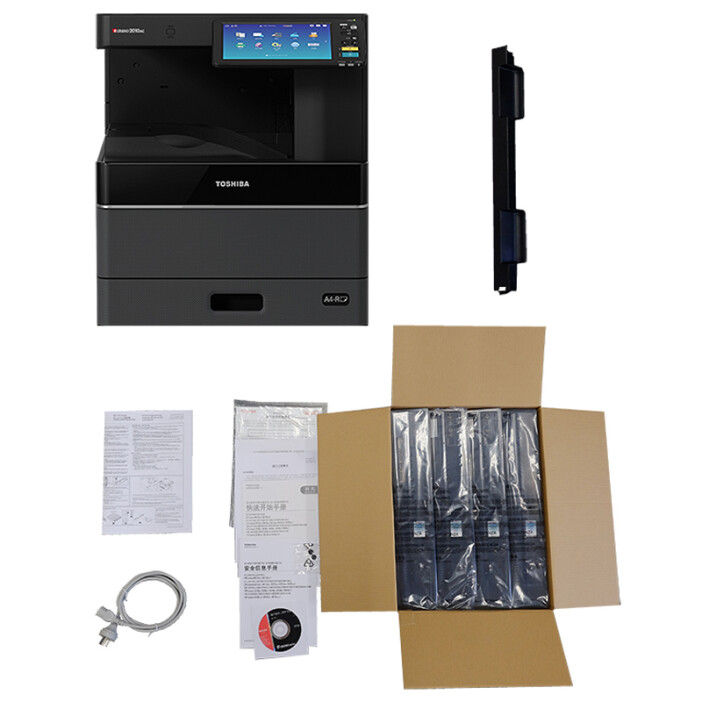
東芝(TOSHIBA)FC-2510AC多功能彩色數碼復合機 A3激光雙面打印復印掃描 e-STUDIO2510AC+自動輸稿器+工作臺
理光MP 2014D黑白數碼復合機A3復印機A4多功能打印機一體機辦公
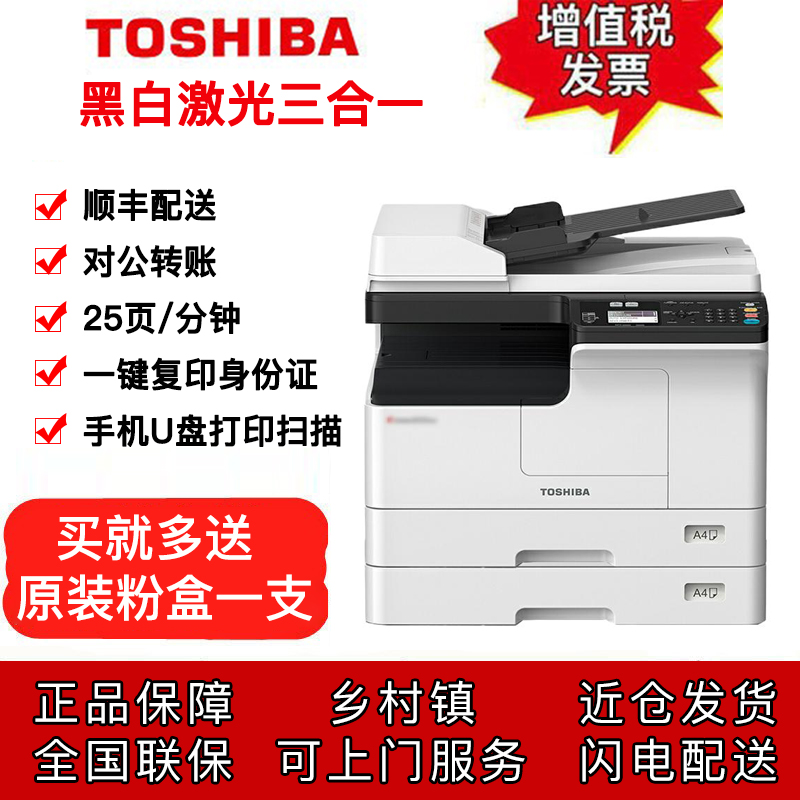
東芝2523A A3激光黑白數碼多功能復印機打印機掃描儀復合機 (輸稿器+雙紙盒) 新款2523A復印機替代老款東芝2303A
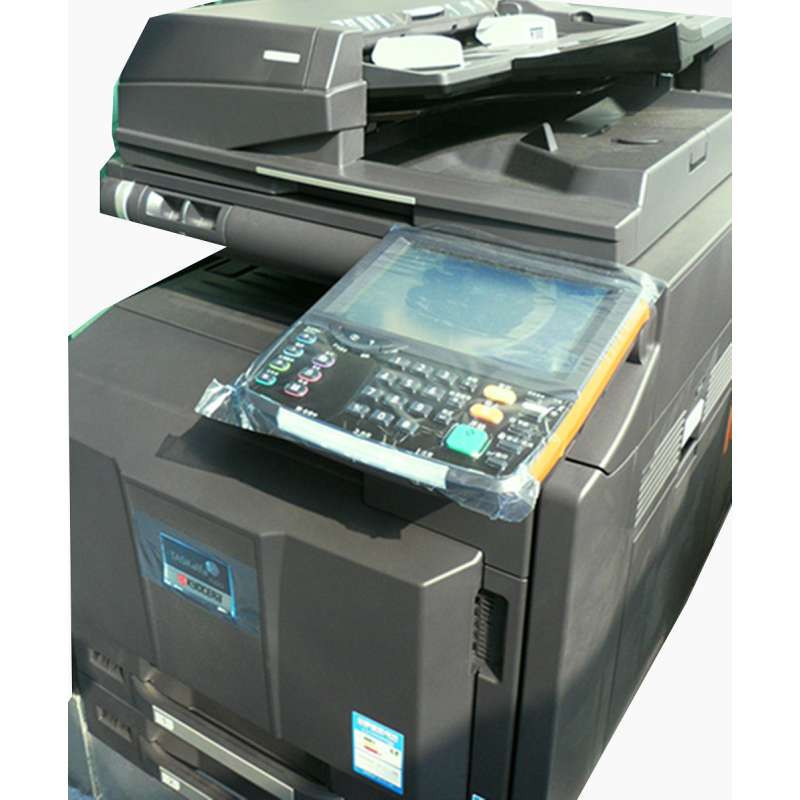
京瓷多功能彩色數碼復合機TASKalfa 2550ci 打印、復印、掃描、傳真一體機
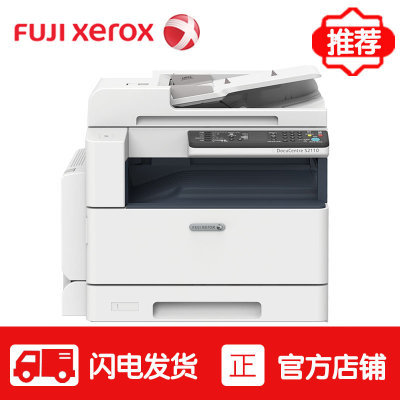
【富士施樂激光一體機圖片】富士施樂激光一體機高清大圖_富士施樂激光一體機相關產品圖片 -國美手機版
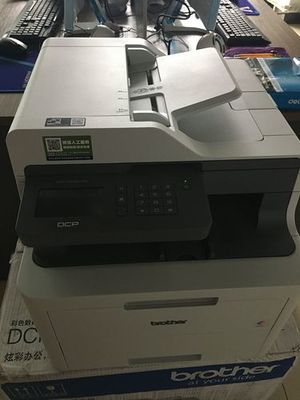
【評價】兄弟DCP-9030CDN黑白激光多功能一體機數碼多功能一體機評價好不好怎么樣?
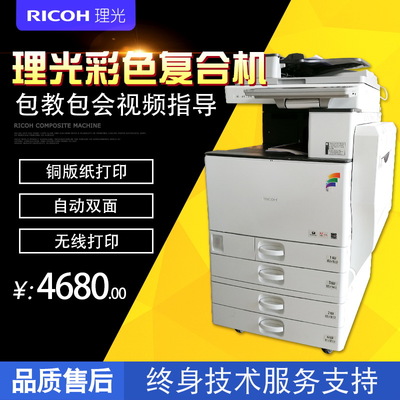
理光新款3352彩色3502數碼復印機辦公A3雙面打印掃描多功能一體機
地址:揭陽市榕城區同德路榕湖小區7-8號(區政府東側)
Copyright © 2026 www.fhwqp.cn 多功能數碼復印機 廣東跨越科技有限公司 多功能數碼復印機 版權所有 Sitemap